
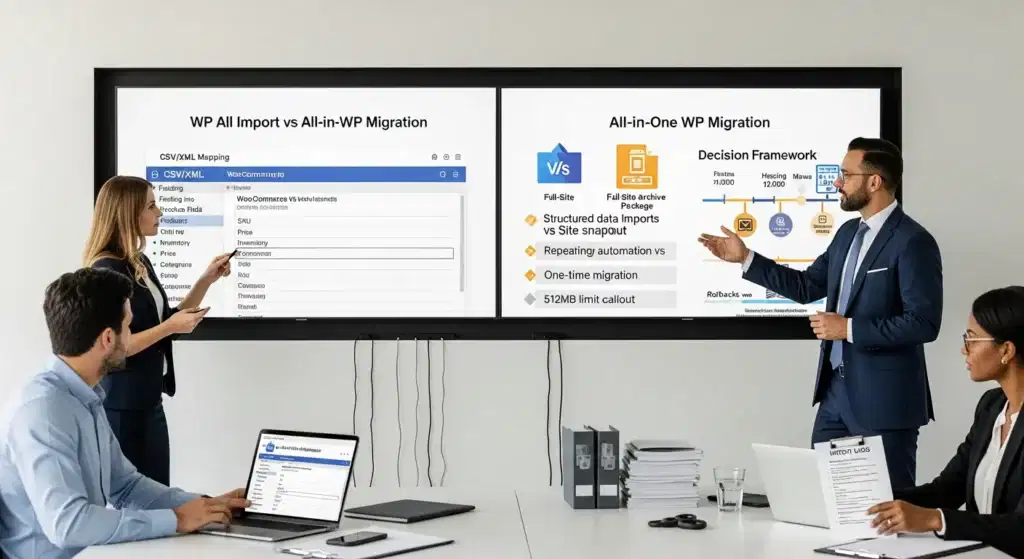
Die Frage „WP All Import vs. All-in-One WP Migration“ stellt sich in dem Moment, in dem eine WordPress-Seite aufhört, nur „eine Website“ zu sein, und zu einem Geschäftssystem wird. Wir haben schon oft erlebt, wie Teams um 23:48 Uhr in ihrer Panik auf das falsche Plugin geklickt haben, weil ein Lieferanten-Feed ausgefallen ist oder ein Host-Wechsel schiefgelaufen ist.
Kurze Antwort: WP All Import eignet sich für strukturierte Daten, die Sie zuordnen, duplizieren und aktualisieren möchten. All-in-One WP Migration dient dazu, eine gesamte WordPress-Website als Gesamtpaket zu verschieben oder wiederherzustellen.
Das Wichtigste in Kürze
- Der Unterschied zwischen WP All Import und All-in-One WP Migration liegt in der Funktionsweise: WP All Import ordnet strukturierte CSV-/XML-Daten zu und aktualisiert sie, während All-in-One WP Migration eine gesamte WordPress-Website als ein einziges Archiv verschiebt oder wiederherstellt.
- Entscheiden Sie sich für WP All Import, wenn Sie wiederholbare, zeitgesteuerte Importe benötigen, die bestehende Datensätze anhand eines stabilen eindeutigen Schlüssels (wie z. B. einer SKU) aktualisieren und eine Steuerung auf Feldebene für benutzerdefinierte Felder, Taxonomien und Attribute erfordern.
- Verwenden Sie „All-in-One WP Migration“ für einmalige Host- oder Domain-Umzüge, Staging-Klone oder schnelle Rollbacks, da das Plugin einen Snapshot der Datenbank, der Plugins, der Themes und der Medien erstellt und diese in einem einzigen Schritt wiederherstellt.
- Rechnen Sie mit unterschiedlichen Risikoprofilen: WP All Import kann bei falschen Zuordnungen oder Kennungen Duplikate oder beschädigte Inhalte erzeugen, während All-in-One WP Migration Änderungen am Zielort überschreiben kann, da bei einer Wiederherstellung fast alles ersetzt wird.
- Berücksichtigen Sie Limits und Leistungsfähigkeit: Umfangreiche Importvorgänge mit WP All Import können zu PHP-Timeouts führen, und die kostenlose Version von All-in-One WP Migration begrenzt Importe auf 512 MB, was bei medienintensiven Websites schnell überschritten wird.
- Schützen Sie Ihr Unternehmen durch etablierte Prozesse: Führen Sie Änderungen zunächst in einer Staging-Umgebung durch, überprüfen Sie Protokolle und Ergebnisse, beschränken Sie die Berechtigungen zum Importieren und Wiederherstellen und behandeln Sie Exporte und Archive als sensible Datenbestände mit kontrolliertem Zugriff.
Wozu jedes Plugin eigentlich dient
Sowohl WP All Import als auch All-in-One WP Migration „importieren Daten in WordPress“, weshalb oft angenommen wird, dass sich ihre Funktionen überschneiden. Das ist jedoch nicht der Fall, zumindest nicht in den Bereichen, die bei realen Projekten wirklich zählen.
WP All Import: Import strukturierter Daten in WordPress
WP All Import wandelt eine strukturierte Datei (CSV oder XML) in WordPress-Inhalte um. Eine Zeile in der Tabelle wird zu einem WooCommerce-Produkt. Ein XML-Knoten wird zu einem benutzerdefinierten Beitrag. Ihre Zuordnungsregeln legen fest, wohin die einzelnen Werte in WordPress übertragen werden.
Das bedeutet in der Praxis Folgendes:
- Ein Lieferanten-Feed -> Aktualisierungen -> Ihr Produktpreis.
- Eine CSV-Zeile -> erstellt -> ein Produkt mit Bildern, Attributen und Kategorien.
- Eine eindeutige Kennung (SKU) -> entspricht -> dem bestehenden Produkt, das Sie aktualisieren möchten.
Wir setzen gerne auf WP All Import, wenn ein Unternehmen auf Datenfeeds basiert. Dazu gehören Kataloge, Verzeichnisse, Kursbibliotheken, Jobbörsen und alles, wo „die Datei die maßgebliche Quelle ist“.
All-in-One WP Migration: Komplette Website-Backups, Umzüge und Wiederherstellungen
All-in-One WP Migration exportiert ein Archiv der gesamten Website. Stellen Sie sich das wie einen „Snapshot“ vor. Es fasst Ihre Datenbank sowie Ihre Themes, Plugins und Medien in einer einzigen Datei zusammen, die Sie an einem anderen Ort importieren können.
Das bedeutet in der Praxis Folgendes:
- Ein Exportarchiv -> stellt -> dieselbe Website auf einem neuen Host wieder her.
- Eine Importaktion -> stellt -> Ihre Website nach einem fehlgeschlagenen Update wieder her.
- Ein Klon -> erstellt -> eine sichere Staging-Kopie zum Testen.
Wenn Sie Ihre Website umziehen oder auf einen früheren Stand zurücksetzen möchten, ist dieses Plugin die ideale Lösung. Wenn Sie eine Schritt-für-Schritt-Anleitung suchen, finden Sie diese in unserem Leitfaden zur Verwendung von All-in-One WP Migration für reibungslose Website-Umzüge (ohne Stress und ohne Rätselraten).
Die wesentlichen Unterschiede, auf die es in realen Projekten ankommt
Wenn Kunden uns bitten, WP All Import und All-in-One WP Migration miteinander zu vergleichen, lenken wir ihren Blick weg von den Funktionslisten und hin zum Arbeitsablauf. Tools prägen Gewohnheiten. Gewohnheiten prägen das Risiko.
Datenmodell vs. Website-Snapshot
WP All Import basiert auf einem Datenmodell. Du gibst vor: „Diese Spalte -> wird in -> dieses Feld übernommen.“ Du kannst Beiträge, Produkte, Benutzer und Taxonomien mit präziser Kontrolle erstellen.
All-in-One WP Migration arbeitet mit einem Website-Snapshot. Das Archiv enthält fast alles. Die Wiederherstellung überschreibt fast alles.
Die Frage ist also ganz einfach: Müssen Sie Inhalte in WordPress ändern oder die gesamte WordPress-Installation verschieben?
Wiederholbare Automatisierung vs. einmalige Maßnahmen
WP All Import spielt seine Stärken besonders dann aus, wenn Sie den Vorgang wiederholen:
- Ein Cron-Zeitplan -> löst -> einen Import aus.
- Der Import aktualisiert die vorhandenen Produkte anhand der SKU.
- Das Protokoll -> zeigt -> an, was sich geändert hat und was fehlgeschlagen ist.
All-in-One WP Migration spielt seine Stärken besonders bei einer einmaligen Migration aus:
- Eine Migration -> Umstellung -> eines Standorts von Host A auf Host B.
- Eine Wiederherstellung -> versetzt -> eine defekte Website in den Zustand von gestern zurück.
Natürlich kannst du mehrere Migrationen ausführen. Aber das Tool funktioniert nicht wie ein Feed-Runner. Es funktioniert eher wie ein Koffer.
Was Sie verschieben können: Beiträge, Produkte, Benutzer, Medien und mehr
Hier werden Erwartungen enttäuscht.
Mit WP All Import können Sie ausgewählte Elemente übertragen. Sie können Folgendes importieren:
- WooCommerce-Produkte
- Beiträge und Seiten
- Benutzer
- Benutzerdefinierte Beitragstypen
- Benutzerdefinierte Felder (ACF und andere)
- Taxonomien und Begriffe
All-in-One WP Migration überträgt „alles“, was sowohl hilfreich als auch gefährlich ist. Ein einziger Import ersetzt Ihre Datenbank und Ihre Dateien. Das kann Probleme schnell beheben, aber auch Änderungen ungeschehen machen, wenn jemand die Zielseite bearbeitet hat.
Wenn Sie auch Staging- oder Klon-Tools verwenden, kann Ihnen unser Vergleich der Migrations- und Staging-Optionen für WordPress-Teams dabei helfen, eine sicherere Vorgehensweise zu wählen.
Wann sollte man WP All Import verwenden (typische Anwendungsfälle)
Wir greifen auf WP All Import zurück, wenn das Unternehmen Kontrolle auf Feldebene benötigt. Das ist der Unterschied zwischen „die ganze Küche mitbringen“ und „nur die Regale in der Speisekammer auffüllen, die sich geändert haben“.
WooCommerce-Katalogimporte und Lieferanten-Feeds
Wenn Sie WooCommerce nutzen, können Lieferanten-Feeds Ihre Margen entscheidend beeinflussen. Ein Feed → führt zu Änderungen → bei Ihren Kosten. Ihre Kosten → wirken sich aus → auf Ihre Preisregeln.
WP All Import ist genau das Richtige, wenn Sie Folgendes benötigen:
- Aktualisierungen auf Basis der Artikelnummer (Anpassung an bestehende Produkte)
- Aktualisierung von Preisen und Lagerbeständen
- Zuordnung von Produktmerkmalen (Größe, Farbe, Material)
- Kategorienzuordnung (Feed-Wert -> Zuordnungen -> Produktkategorie)
Ein Ratschlag aus der Praxis: Du brauchst einen stabilen, eindeutigen Schlüssel. SKU -> Anker -> Produktidentität. Wenn sich SKUs verschieben, entstehen beim Importieren Duplikate, und dein Shop verwandelt sich in einen Flohmarkt.
Verzeichnisse, Einträge und Datensätze im Immobilienbereich
Verzeichnisse scheinen einfach zu sein, bis sie es plötzlich nicht mehr sind.
- Ein Eintrag -> Geschäfte -> Adresse, Öffnungszeiten, Telefonnummer, Dienstleistungen, Bilder und Stichwörter.
- Eine Taxonomie -> Befugnisse -> Filter im Frontend.
WP All Import eignet sich hierfür gut, da man jedes Feld zuordnen und die Struktur der benutzerdefinierten Beitragstypen übersichtlich halten kann.
Laufende Aktualisierungen: Preisänderungen, Lagerbestände und Inhaltsaktualisierungen
Wenn Sie regelmäßige Aktualisierungen benötigen, funktioniert WP All Import wie eine wiederholbare Pipeline:
- Ein geplanter Import -> Aktualisierungen -> die Produkte von gestern zu den heutigen Preisen.
- Eine Validierungsregel verhindert, dass fehlerhafte Zeilen veröffentlicht werden.
- Ein manueller Prüfschritt -> entdeckt -> seltsame Ausreißer (wie ein „einfaches T-Shirt“ für 19.999 $).
Hier treten auch Leistungsprobleme auf. Umfangreiche Importe → Belastung → PHP-Zeitlimits und Speicherauslastung. In der Regel führen wir große Aufträge zunächst auf der Staging-Umgebung aus, optimieren die Servereinstellungen und führen sie dann in kleineren Stapeln in die Produktion über.
Wann sollte man All-in-One WP Migration einsetzen (typische Anwendungsfälle)?
„All-in-One WP Migration“ verwenden wir, wenn die Website selbst die Arbeitseinheit ist. Man möchte das Ganze, so wie es ist, an einen anderen Ort übertragen.
Die Website wechselt zwischen Hosts und Domains
Ein Wechsel des Hosting-Anbieters erfolgt oft aus ganz banalen Gründen: Preiserhöhungen, langsamer Support oder ein Traffic-Anstieg, der die Kapazitäten eines günstigen Hostings übersteigt.
- Exportieren Sie -> Pakete -> Ihre WordPress-Website.
- Durch den Import wird die Website auf dem neuen Server neu erstellt.
Eine Einschränkung macht sich sofort bemerkbar: Bei der kostenlosen Version ist der Import auf 512 MB begrenzt. Eine medienreiche Website -> überschreitet -> diese Grenze schnell. Restaurants mit hochauflösenden Speisekarten und Fotografen mit Galerien stoßen ständig an diese Grenze.
Eine Website für Staging, Neugestaltung oder Fehlerbehebung klonen
Das Klonen verringert das Risiko. Ein Staging-Klon -> schützt -> Ihre Live-Umsätze.
Uns gefällt das Muster:
- Die Live-Website exportieren.
- In die Staging-Umgebung importieren.
- Testen Sie die Änderung.
- Führen Sie Veränderungen mit einem durchdachten Plan durch.
Wenn Sie nach einer anderen Methode suchen, um Inhalte zwischen Domains zu verschieben, lohnt sich ein Blick auf unseren Beitrag über domänenübergreifende Migrationen per Kopieren und Einfügen mit Doubly – insbesondere, wenn Sie nur bestimmte Seiten oder Layouts benötigen.
Notfallwiederherstellung: Wiederherstellungspunkte und schnelle Rollbacks
Dieses Plugin macht sich besonders dann bezahlt, wenn etwas nicht mehr funktioniert.
- Ein fehlerhaftes Plugin-Update -> führt zu Fehlern -> Checkout.
- Eine Wiederherstellung -> versetzt -> die Website wieder in einen funktionsfähigen Zustand.
Seien Sie sich jedoch über Ihre Erwartungen im Klaren. Die Wiederherstellungsgeschwindigkeit ist kein Ersatz für eine echte Backup-Strategie. Sie benötigen nach wie vor externe Backups, Zugriffskontrollen und einen Plan, wer Importe durchführen darf.
Entscheidungshilfe: Finden Sie mit 5 Fragen das richtige Werkzeug
Wir stellen bei Kundengesprächen fünf Fragen, weil sie für Klarheit sorgen. Klare Vorgaben → Ergebnisse → sichereres Arbeiten.
Möchten Sie eine gesamte Website migrieren oder strukturierte Daten einlesen?
Wenn Sie die gesamte WordPress-Installation benötigen, wählen Sie „All-in-One WP Migration“.
- Ein Website-Umzug -> erfordert -> die Datenbank sowie die Dateien.
Wenn Sie strukturierte Inhalte benötigen, entscheiden Sie sich für WP All Import.
- Ein CSV-Feed -> Aktualisierungen -> Produkte und benutzerdefinierte Felder.
Benötigen Sie regelmäßig wiederkehrende Importe nach einem festen Zeitplan?
Wenn Sie tägliche, wöchentliche oder stündliche Aktualisierungen benötigen, ist WP All Import genau das Richtige für Sie.
- Ein Zeitplan -> löst -> laufende Importe aus.
Wenn Sie einen einmaligen Umzug benötigen, ist All-in-One WP Migration genau das Richtige für Sie.
- Ein Archiv -> ermöglicht -> eine einzelne Übertragung.
Wie viel benutzerdefinierte Zuordnung und Steuerung auf Feldebene benötigen Sie?
Die Zuordnung ist wichtig, wenn Ihre Daten unübersichtlich sind.
- Feldzuordnung -> Steuerelemente -> Was in ACF-Feldern, Attributen und Taxonomien landet.
Das deutet auf WP All Import hin.
All-in-One WP Migration bietet Ihnen während der Migration weniger Kontrolle, da Kontrolle nicht das Ziel ist.
- Eine Wiederherstellung -> Überschreiben -> Inhalt ohne Entscheidungen auf Feldebene.
Frage vier und fünf, kurz und bündig, denn das erspart Ärger:
- Wird Ihr Export 512 MB überschreiten? Wenn ja, planen Sie Erweiterungen ein oder ändern Sie Ihre Vorgehensweise.
- Benötigen Sie selektive Datenübertragungen (nur Produkte, nur Benutzer, nur Angebote)? Wenn ja, benötigen Sie Import-Tools und keine Website-Snapshots.
Sicherheit, Einschränkungen und Hinweise zur Verwaltung, bevor Sie eines der beiden Programme ausführen
Nicht die Werkzeuge versagen zuerst, sondern der Prozess.
Datenverarbeitung, Datenschutz und regulierte Branchen
Wenn Sie im Gesundheitswesen, im Rechtswesen, im Finanzwesen oder im Bildungswesen tätig sind, sollten Sie Importe und Migrationen wie Vorgänge der Datenverarbeitung behandeln.
- Ein Dateiexport -> enthält -> Kundendaten.
- Ein unachtsamer Upload -> macht regulierte Daten zugänglich.
Wir halten es einfach:
- Fügen Sie keine sensiblen Daten in beliebige Tools ein.
- Beschränken Sie, wer Importe und Wiederherstellungen durchführen darf.
- Bewahren Sie Archive an Orten auf, zu denen nur befugte Personen Zugang haben.
Bei Fragen zum Datenschutz und zur Werbung orientieren wir uns gerne an grundlegenden Leitlinien wie den „Guides Concerning the Use of Endorsements and Testimonials in Advertising“ der FTC (das ist besonders hilfreich, wenn sich von KI verfasste Produkttexte wie eine Late-Night-Werbesendung anhören).
Zunächst Staging, Protokollierung und manuelle Überprüfung bei Änderungen mit hohem Risiko
Die Aufteilung verringert den Explosionsradius.
- Eine Staging-Umgebung -> fängt -> Fehler bei der Zuordnung ab, bevor sie den Kunden auffallen.
- Importprotokolle -> Anzeigen -> Welche Datensätze sind fehlgeschlagen?
- Eine manuelle Überprüfung -> verhindert -> unbemerkte Datenbeschädigung.
Falls wir hier etwas streng klingen, dann deshalb, weil wir schon erlebt haben, wie ein „kleiner Import“ 8.000 Produktbeschreibungen mit demselben Absatz überschrieben hat. Das ging schnell. Die Behebung des Problems hingegen nicht.
Häufige Fehlerursachen: Zeitüberschreitungen, Dateigrößenbeschränkungen und überladene Medien
Rechnen Sie mit folgenden Fehlerarten:
- Große XML-Dateien -> führen zu -> PHP-Zeitüberschreitungen während der Ausführung von WP All Import.
- Große WordPress-Archive -> Problem -> die 512-MB-Obergrenze in der kostenlosen Version von All-in-One WP Migration.
- Unkomprimierte Bilder -> Inflate -> Backups und langsame Wiederherstellungen.
Eine schnelle Website erleichtert zudem die Migration, da man sich mit weniger riesigen Mediendateien herumschlagen muss. Wenn Sie ohnehin dabei sind, dies zu bereinigen, kann Ihnen unser Vergleich zwischen Caching- und Bildkomprimierungstools dabei helfen, die richtige Lösung zu finden.
Fazit
Bei der Entscheidung zwischen WP All Import und All-in-One WP Migration geht es nicht darum, welches Plugin besser ist. Es geht vielmehr darum, welche Aufgabe Sie erfüllen möchten. Wenn Ihr Unternehmen auf Feeds und strukturierten Aktualisierungen basiert, entscheiden Sie sich für WP All Import und richten Sie einen wiederholbaren Importprozess mit Protokollen und Überprüfungen ein. Wenn Ihr Unternehmen sichere Migrationen und schnelle Wiederherstellungen benötigt, wählen Sie All-in-One WP Migration und behandeln Sie Archive wie Produktionsressourcen.
Wenn Sie Hilfe bei der Planung des Arbeitsablaufs benötigen, bevor Sie sich an die Tools machen, können wir Ihnen dabei helfen. Ein einfacher Plan mit Auslöser, Eingabe, Aufgabe und Ausgabe erspart Ihnen später viel mühsames Klicken.
WP All Import vs. All-in-One WP Migration – Häufig gestellte Fragen
WP All Import vs. All-in-One WP Migration: Was ist der Hauptunterschied?
WP All Import wurde entwickelt, um strukturierte Daten (CSV/XML) mit Feldzuordnung und wiederholbaren Aktualisierungen in WordPress zu importieren. All-in-One WP Migration wurde entwickelt, um eine gesamte WordPress-Website als ein einziges Archiv (Datenbank, Themes, Plugins und Medien) für Umzüge, Klone oder Rollbacks zu exportieren und wiederherzustellen.
Wann sollte ich WP All Import für WooCommerce-Produkte verwenden?
Verwenden Sie WP All Import, wenn Sie SKU-basierte Aktualisierungen aus Lieferanten-Feeds benötigen, beispielsweise zur Aktualisierung von Preisen, Lagerbeständen, Attributen, Bildern und Kategorien. Das Tool eignet sich ideal, wenn „die Datei die maßgebliche Quelle ist“ und Sie eine präzise Zuordnung zu den Produktfeldern wünschen. Ein stabiler eindeutiger Schlüssel (wie die SKU) hilft dabei, Duplikate zu vermeiden.
Eignet sich „All-in-One WP Migration“ für die Migration einer WordPress-Website auf einen neuen Host oder eine neue Domain?
Ja. All-in-One WP Migration ist für die vollständige Migration und Wiederherstellung von Websites konzipiert: Exportieren Sie einen Snapshot und importieren Sie ihn anschließend auf den neuen Server, um die Website dort wiederherzustellen. Das Tool eignet sich auch für die schnelle Notfallwiederherstellung nach einem fehlgeschlagenen Update. Beachten Sie jedoch, dass der Import die Datenbank und die Dateien der Zielwebsite überschreiben kann.
Was sind die größten Einschränkungen oder Schwachstellen bei WP All Import im Vergleich zu All-in-One WP Migration?
Bei umfangreichen XML-/CSV-Aufträgen kann es bei „WP All Import“ zu PHP-Zeitüberschreitungen und Speicherbegrenzungen kommen, insbesondere bei Importen mit vielen Mediendateien. Die kostenlose Version von „All-in-One WP Migration“ hat eine Importgrenze von 512 MB, sodass große .wpress-Archive schnell fehlschlagen können. Unkomprimierte Bilder führen häufig zu übergroßen Import- und Sicherungsdateien.
Kann ich mit WP All Import oder All-in-One WP Migration wiederkehrende Importe planen?
WP All Import ist die bessere Wahl für die Automatisierung, da es wiederholbare, zeitgesteuerte Importe (oft über Cron) unterstützt, die vorhandene Artikel anhand einer eindeutigen Kennung wie der SKU aktualisieren. All-in-One WP Migration ist in erster Linie für einmalige Übertragungen und Wiederherstellungen gedacht, nicht für die Durchführung laufender Updates im Feed-Stil.
Kann ich sowohl WP All Import als auch All-in-One WP Migration für dasselbe Projekt verwenden?
Oftmals, ja. Ein gängiger Arbeitsablauf besteht darin, mit „All-in-One WP Migration“ die gesamte Website zum sicheren Testen auf eine Staging-Umgebung zu klonen und anschließend mit „WP All Import“ die Feldzuordnung sowie Aktualisierungen aus Feeds zu konfigurieren und zu überprüfen. Diese Kombination verringert das Risiko und sorgt gleichzeitig dafür, dass Datenaktualisierungen wiederholbar und kontrolliert bleiben.
Einige der in diesem Beitrag geteilten Links sind Affiliate-Links. Wenn du auf den Link klickst und einen Kauf tätigst, erhalten wir eine Affiliate-Provision, ohne dass dir zusätzliche Kosten entstehen.
Wir verbessern unsere Produkte und Werbung, indem wir mithilfe von Microsoft Clarity analysieren, wie Sie unsere Website nutzen. Durch die Nutzung unserer Website erklären Sie sich damit einverstanden, dass wir und Microsoft diese Daten erfassen und verwenden dürfen. Weitere Informationen finden Sie in unserer Datenschutzerklärung unter .
